Codex Guide

7 步完成 Thalux + Codex 配置与使用

先完成 Thalux 账号和 Codex 配置,再按你的习惯选择在 IDE 或终端里使用。前 5 步负责配置,后 2 步负责真正开始用起来。

准备材料

邀请码 + 兑换码

教程里会分别用到邀请码和兑换码,建议提前准备好,操作过程会更顺。

预计耗时

约 5 分钟

前 5 步完成配置通常很快,后面再花 1 到 2 分钟选择你习惯的使用方式即可。

完成结果

已启用 + 开始对话

看到配置“已启用”后,再到 IDE 或终端成功发出第一条消息,就算整个流程走通了。

Step By Step

照着这 7 张图,一步一步来

前半段先把配置搭好,后半段再选 IDE 或终端开始使用。每一步都能对照截图直接操作。

1
注册账号

先切到注册页,填写基础信息

打开 Thalux 登录窗口后切换到“注册”,把邮箱、密码和邀请码填写完整,然后点击底部按钮创建账户。

  • 确认当前是“注册”而不是“登录”页签。
  • 邀请码在这一步填写,位置就是截图红框区域。
  • 创建成功后,就可以进入后续兑换和配置流程。
看点:邮箱、密码、邀请码都在同一块区域里填写。
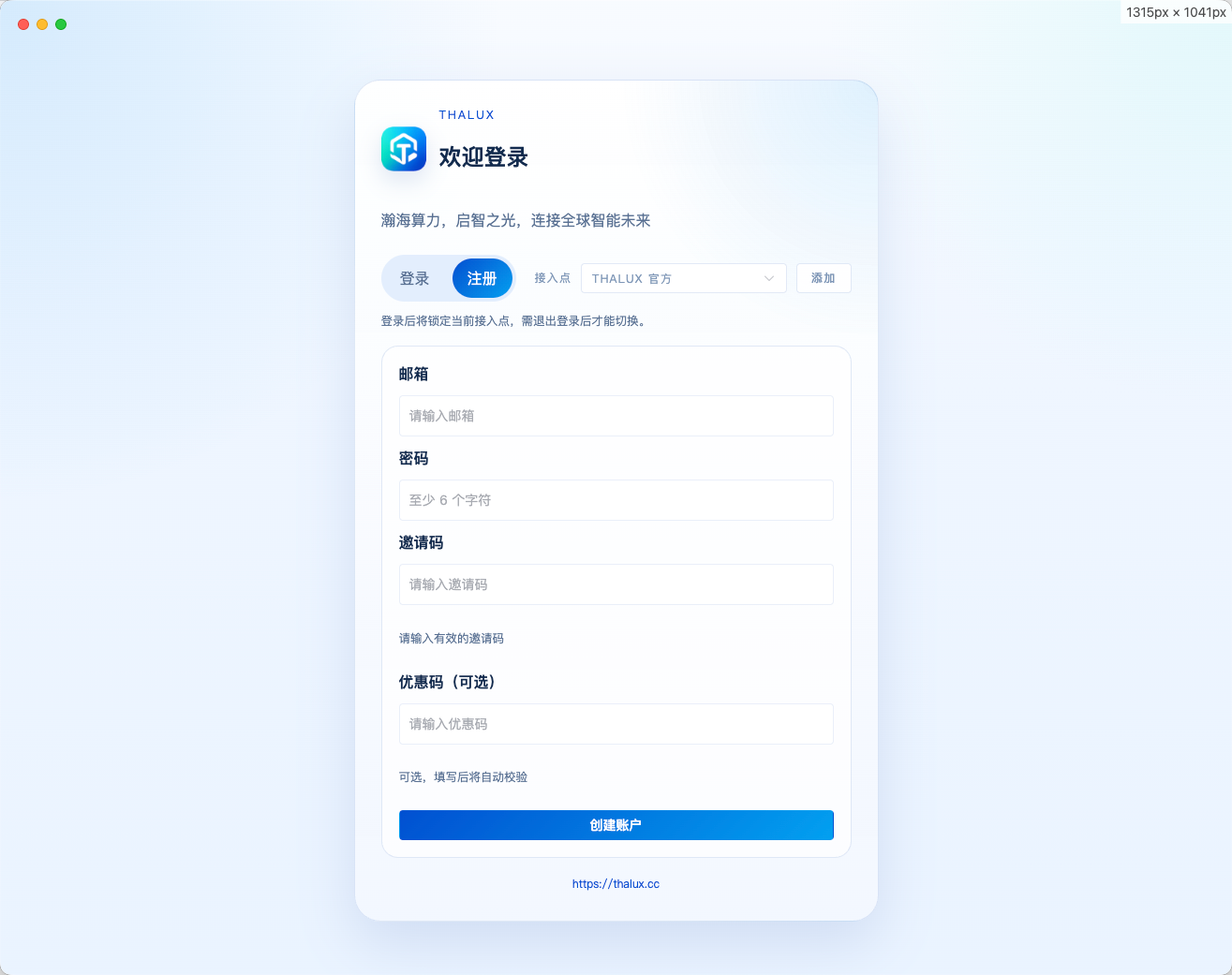
Thalux 注册界面截图
点击图片可查看原图
2
兑换套餐

进入“兑换”,输入兑换码开通额度

注册完成后,在左侧菜单进入“兑换”,将兑换码填入输入框,再点击兑换按钮即可激活对应套餐或额度。
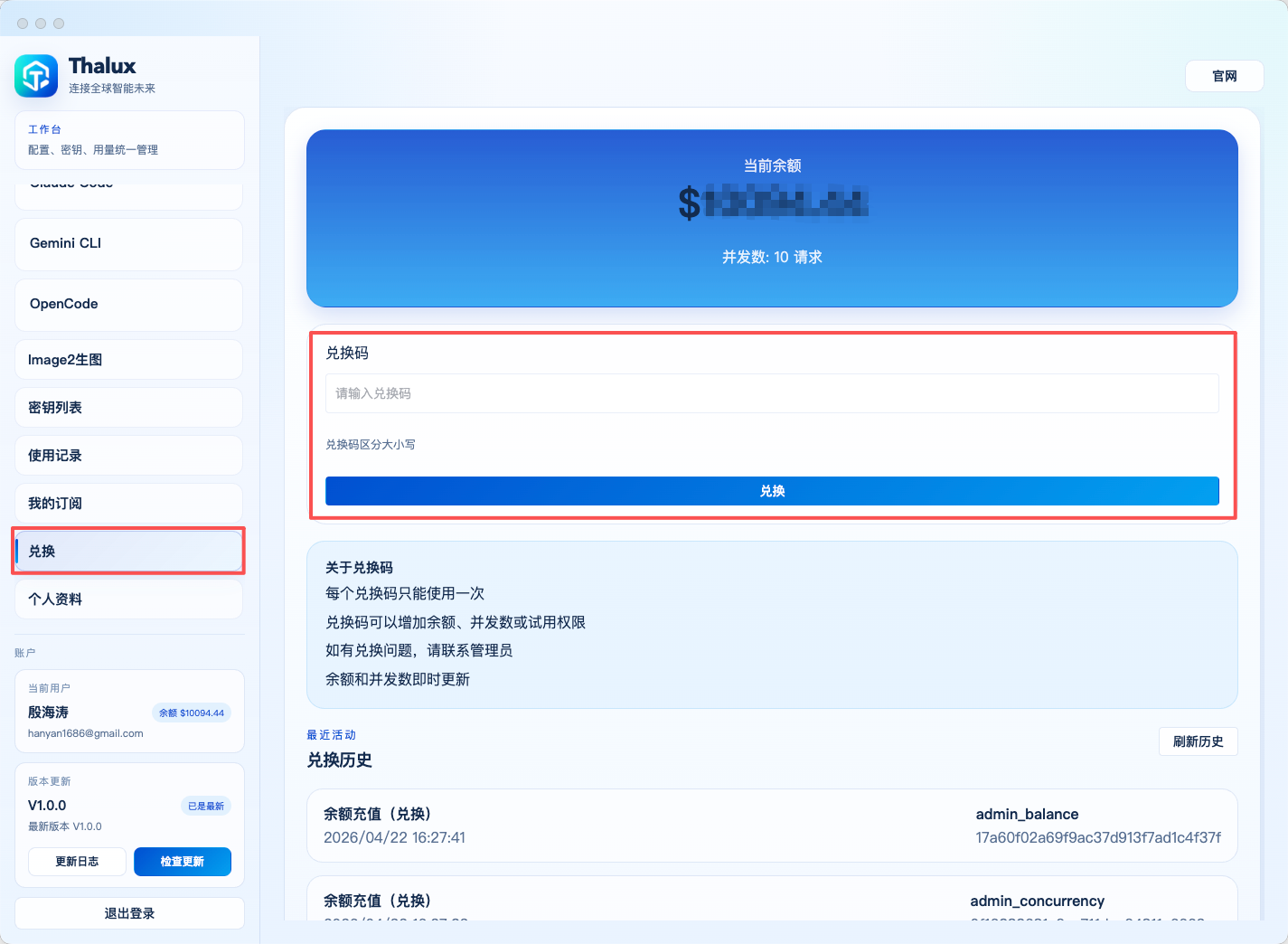
  • 兑换码通常区分大小写,建议直接复制粘贴。
  • 兑换成功后,余额或套餐信息会更新到当前账号。
  • 如果提示失败,先检查是否有空格或码已使用。
看点:红色箭头指向的输入框就是兑换码填写位置。
Thalux 兑换码页面截图
点击图片可查看原图
3
新建密钥

在密钥列表里创建 API 密钥

接着进入密钥列表,点击“新增密钥”,填写名称并选择分组,创建一把稍后给 Codex 配置使用的 API 密钥。
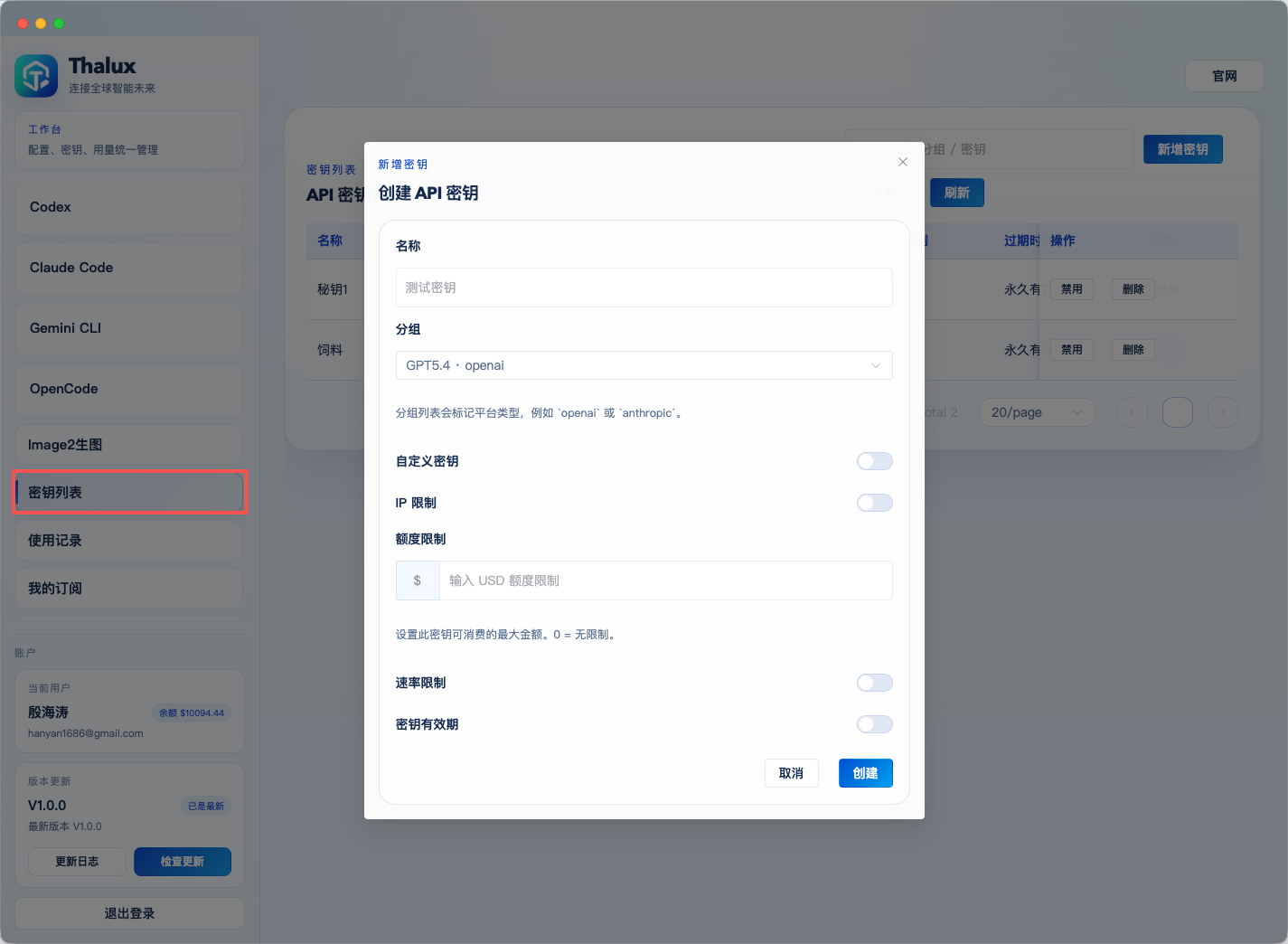
  • 名称建议写成容易识别的用途,比如“开发”或“Codex”。
  • 分组按你的实际套餐或渠道选择,对应截图里下拉框位置。
  • 创建完成后,这把密钥会出现在后面的配置选择项中。
看点:这一步重点是“名称”和“分组”两个字段。
Thalux 新建密钥界面截图
点击图片可查看原图
4
新建配置

创建 Codex 配置并选中刚才的密钥

进入 Codex 页面后点击“新建配置”,填写配置名称,选择渠道、模型,再从密钥下拉框里选中刚创建的密钥,最后点击“创建配置”。
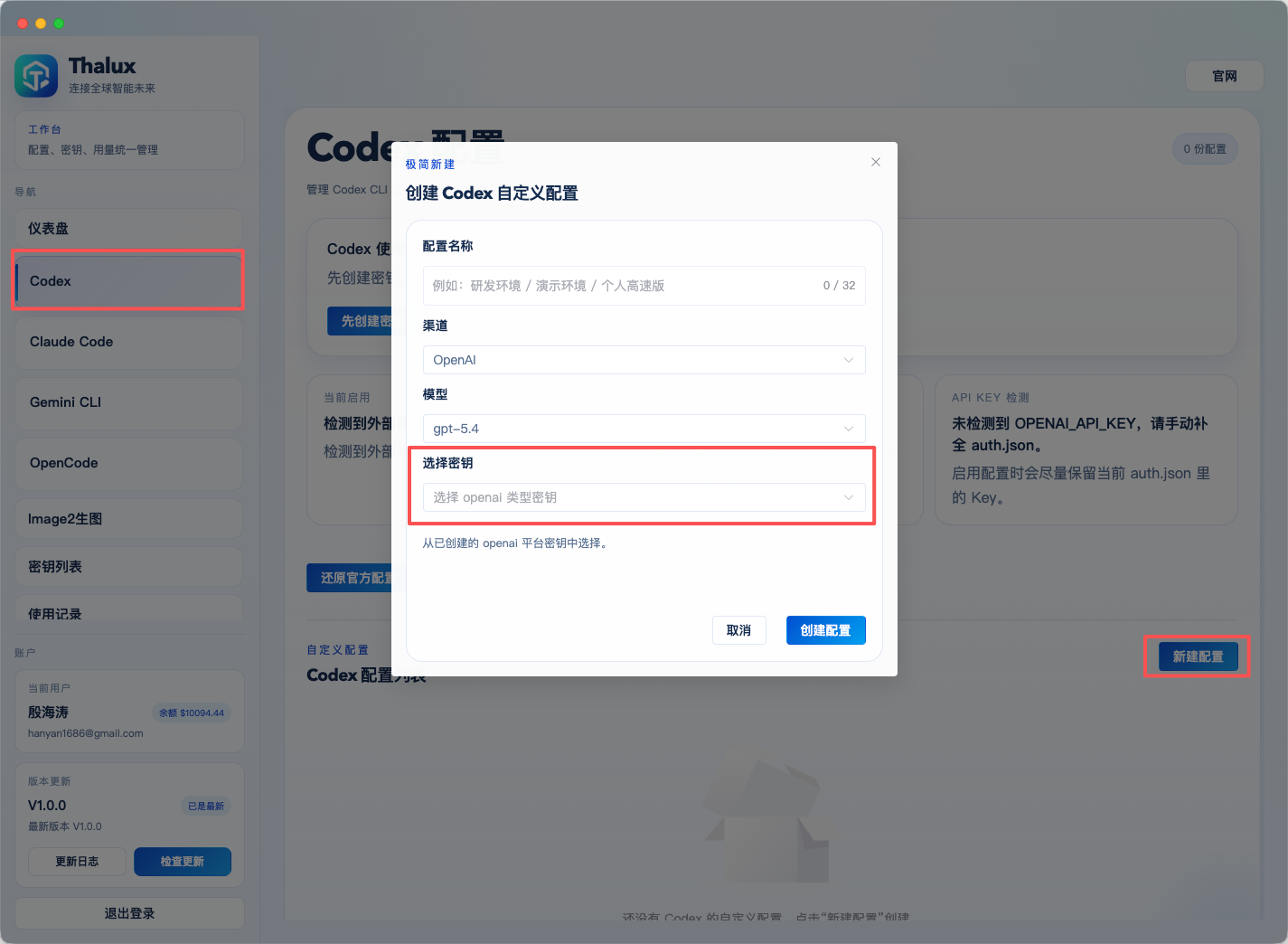
  • 配置名称可以按用途命名,例如“开发环境”或“个人高速版”。
  • 截图示例中渠道为 OpenAI,模型为 gpt-5.4,可按你的实际需求调整。
  • 如果下拉列表里没有密钥,回到上一步确认密钥是否已创建成功。
看点:先填名称,再选模型和密钥,最后点右下角创建。
Thalux 新建 Codex 配置界面截图
点击图片可查看原图
5
启用配置

在配置列表里点击“启用”完成切换

最后回到 Codex 配置列表,在目标配置卡片底部点击“启用”。当卡片右上角出现“已启用”状态时,就说明配置已经生效。
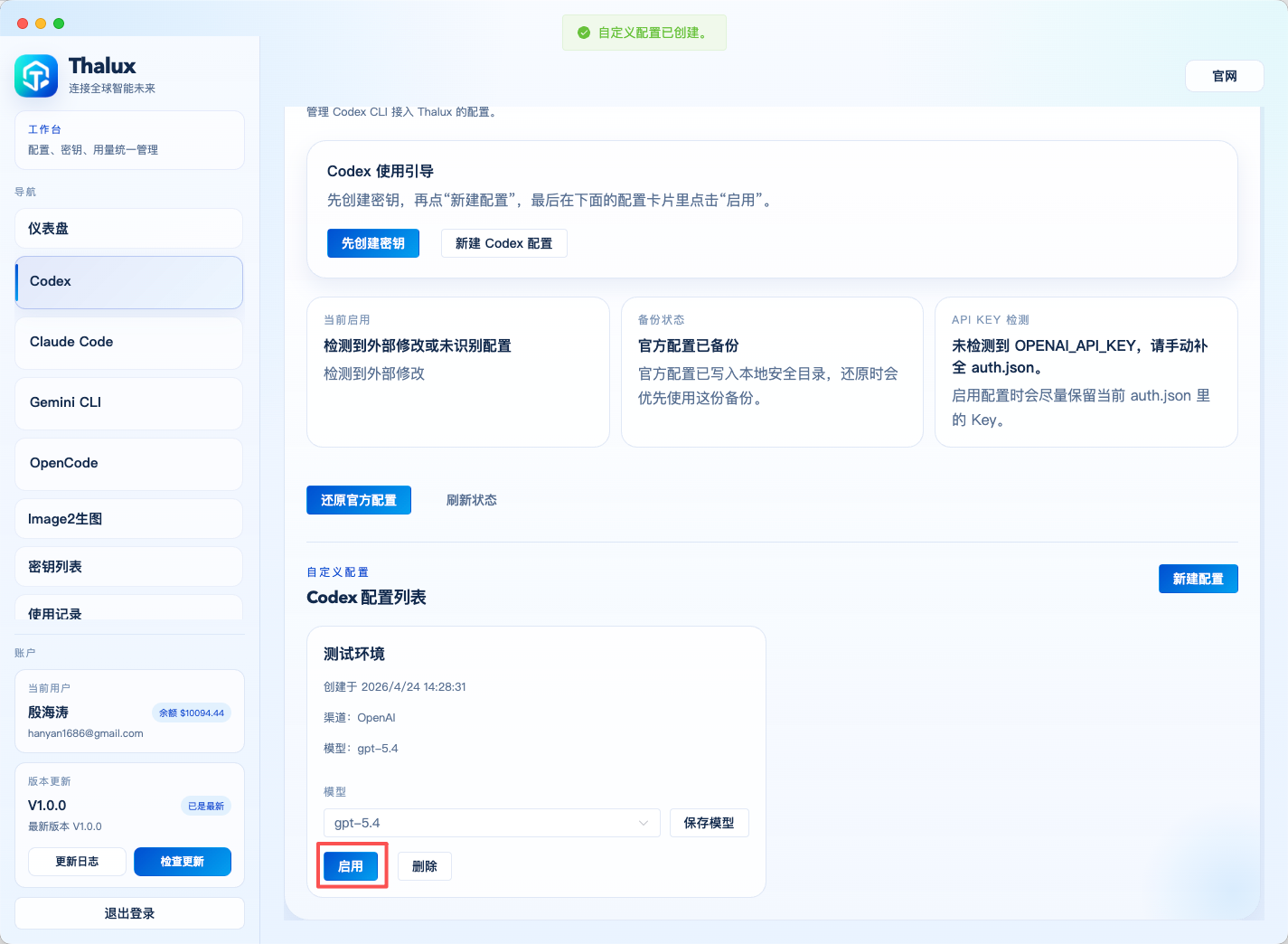
  • “启用”是最后一步,别只创建配置不切换。
  • 启用后如果界面里提示已检测到 API KEY,说明配置链路已经通了。
  • 后续如果要换模型,也可以在同一张卡片里继续调整并保存。
看点:按钮点下去后,状态会从普通卡片变成“已启用”。
Thalux 启用 Codex 配置界面截图
点击图片可查看原图
6
IDE 使用

在 IDE 里安装 Codex 插件后直接对话

如果你平时主要在编辑器里写代码,可以直接在 IDE 扩展市场安装 Codex 插件。安装完成后,就能在编辑器侧边栏或面板里直接和 Codex 对话处理当前项目。
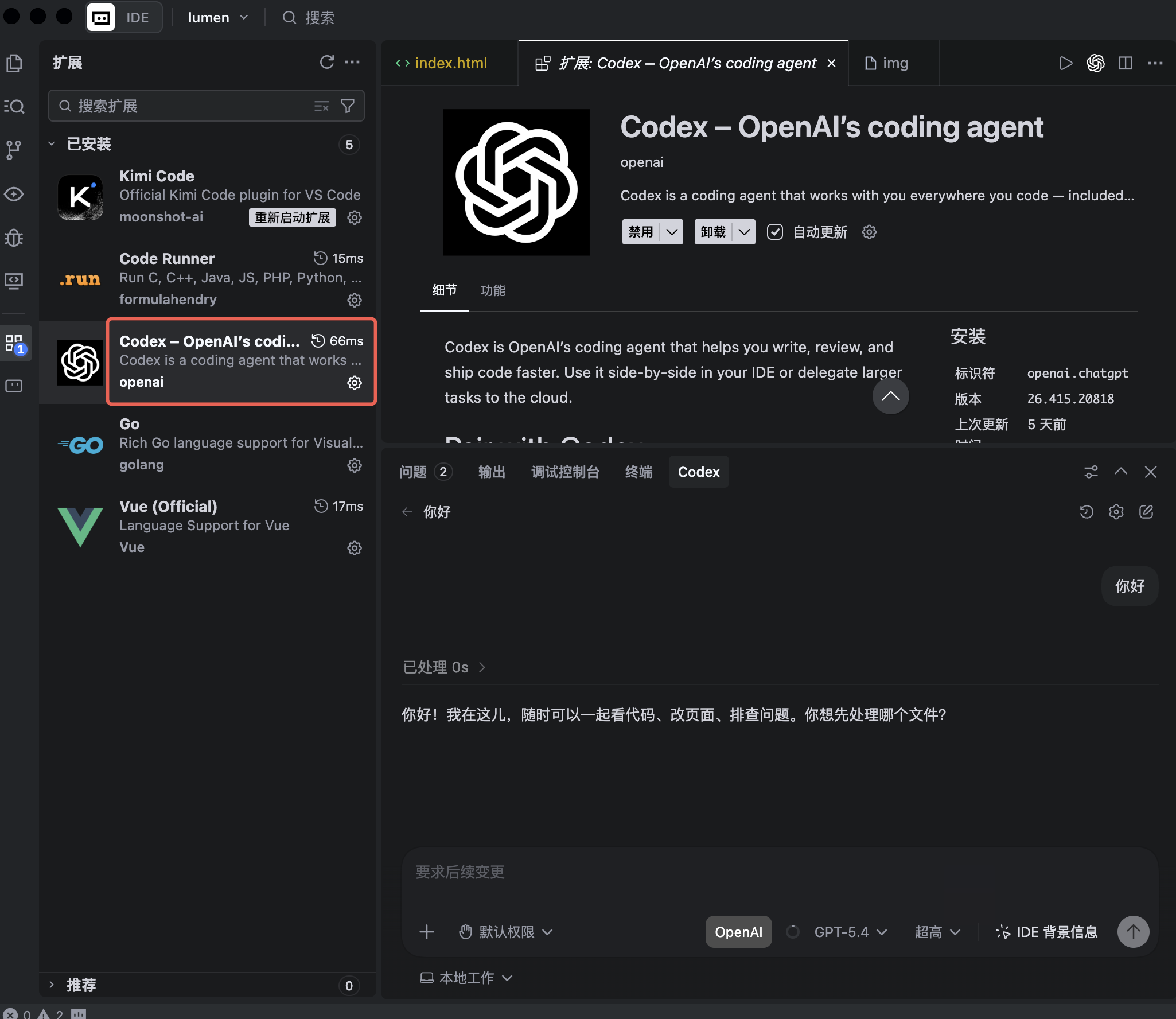
  • 先在扩展市场里搜索并安装 “Codex – OpenAI's coding agent”。
  • 安装后通常会在 IDE 里出现 Codex 面板,可以直接针对当前工程提问。
  • 这种方式适合边看代码边提需求、改页面、查问题。
看点:先安装插件,再在 IDE 里的 Codex 面板发起对话。
在 IDE 中安装并使用 Codex 插件的截图
点击图片可查看原图
7
终端使用

也可以直接在终端运行 `codex`

如果你更习惯命令行工作流,打开终端后运行 `codex` 就能进入交互界面。随后直接输入需求,Codex 会在当前目录上下文里协助你处理代码任务。
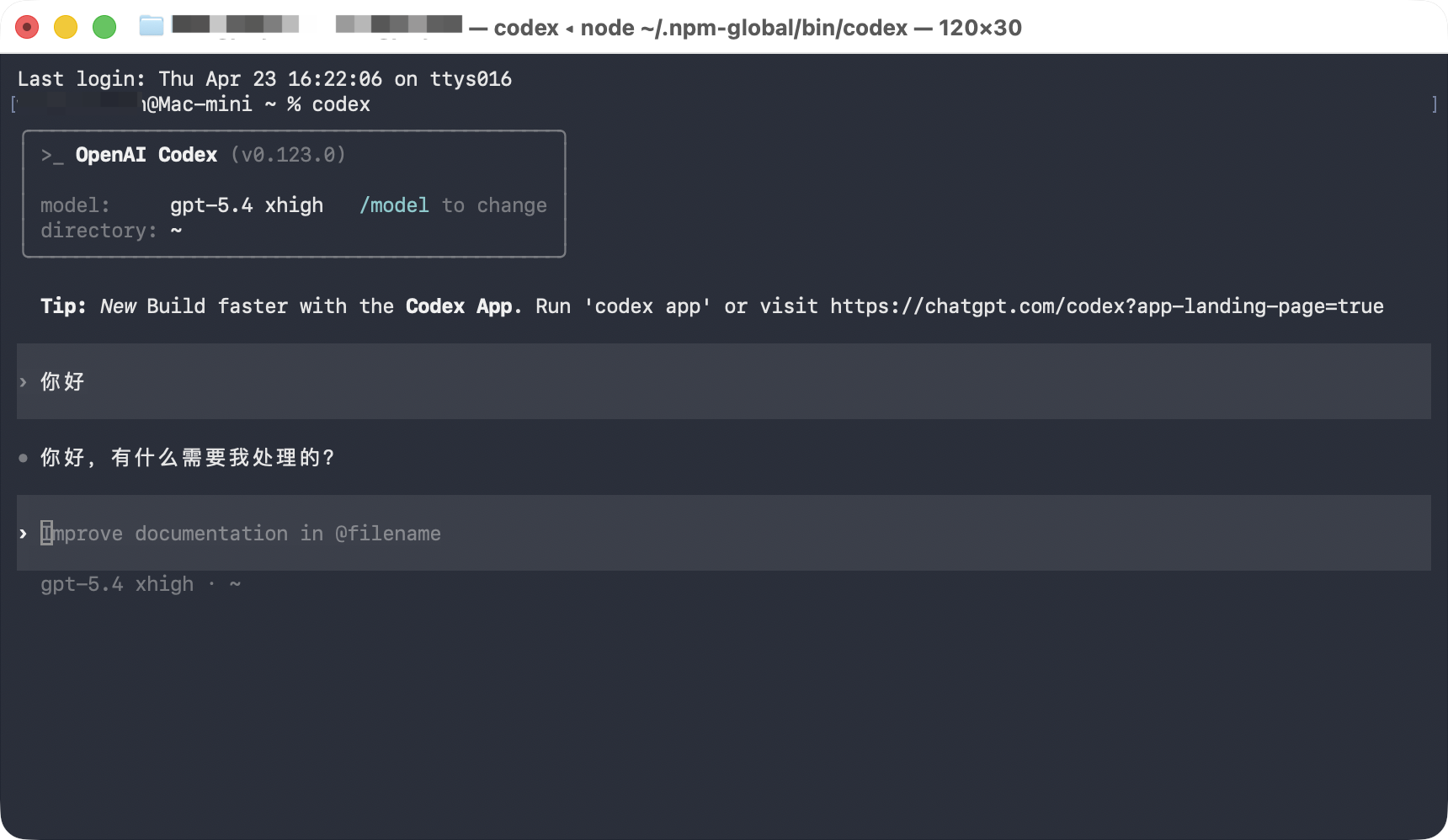
  • 运行 `codex` 后会进入交互式界面,可以直接输入问题或任务。
  • 终端模式很适合快速改文案、批量调整文件、做工程内协作。
  • 如果你已经完成前面的配置流程,终端和 IDE 二选一使用即可。
看点:进入终端界面后,直接输入你的需求就能开始协作。
在终端中运行 Codex 的截图
点击图片可查看原图
Tips

四个最容易卡住的地方

如果中间某一步没生效,优先检查下面这四项。

先注册,再兑换

没有账号时无法把兑换码正确绑定到当前用户,所以顺序最好不要反过来。

先有密钥,再新建配置

配置页里的密钥下拉框依赖前面创建好的 API 密钥,没有的话这里会没法选。

创建后记得点启用

很多人做到第四步就停了,真正生效的动作是第五步“启用”。

IDE 和终端选一个就行

后面两张图是两种使用方式,不是必须两个都做。配置完成后,按你的习惯选择 IDE 或终端即可。

配置完成后,就可以按习惯在 IDE 或终端里开始使用 Codex

如果还需要下载客户端或查看版本信息,可以继续回首页或打开更新日志页面。

购买订阅

还没有订阅?添加微信即可购买

扫码添加微信联系方式,即可完成订阅购买、体验咨询,我们在 24 小时内响应。

添加微信 · 购买订阅